CONTRACT DE LICENȚĂ PENTRU UTILIZATORUL FINAL (EULA)
Software GeoCG — Versiunea 1.2 | Actualizat: 12 februarie 2026
IMPORTANT: Acest document reprezintă un contract juridic obligatoriu între dumneavoastră (în calitate de „Utilizator", „Client" sau „Licențiat") și Amariei Sebastian Lucian — Persoană Fizică Autorizată GeoCG (în continuare „Licențiator", „GeoCG" sau „Furnizor"). Prin achiziționarea, descărcarea, instalarea, activarea sau utilizarea în orice mod a software-ului GeoCG, confirmați că ați citit, înțeles și acceptat în totalitate termenii și condițiile prezentei Licențe.
ARTICOLUL 1 — PĂRȚILE CONTRACTANTE
1.1. Licențiator:
Nume: Amariei Sebastian Lucian — Persoană Fizică Autorizată
Denumire comercială: GeoCG
Sediu: România
Email oficial: contact@geocg.ro
Website: https://geocg.ro
1.2. Licențiat (Utilizator):
Persoana fizică sau juridică care achiziționează, instalează sau utilizează software-ul GeoCG, identificată prin datele furnizate la momentul achiziției sau înregistrării.
ARTICOLUL 2 — OBIECTUL CONTRACTULUI
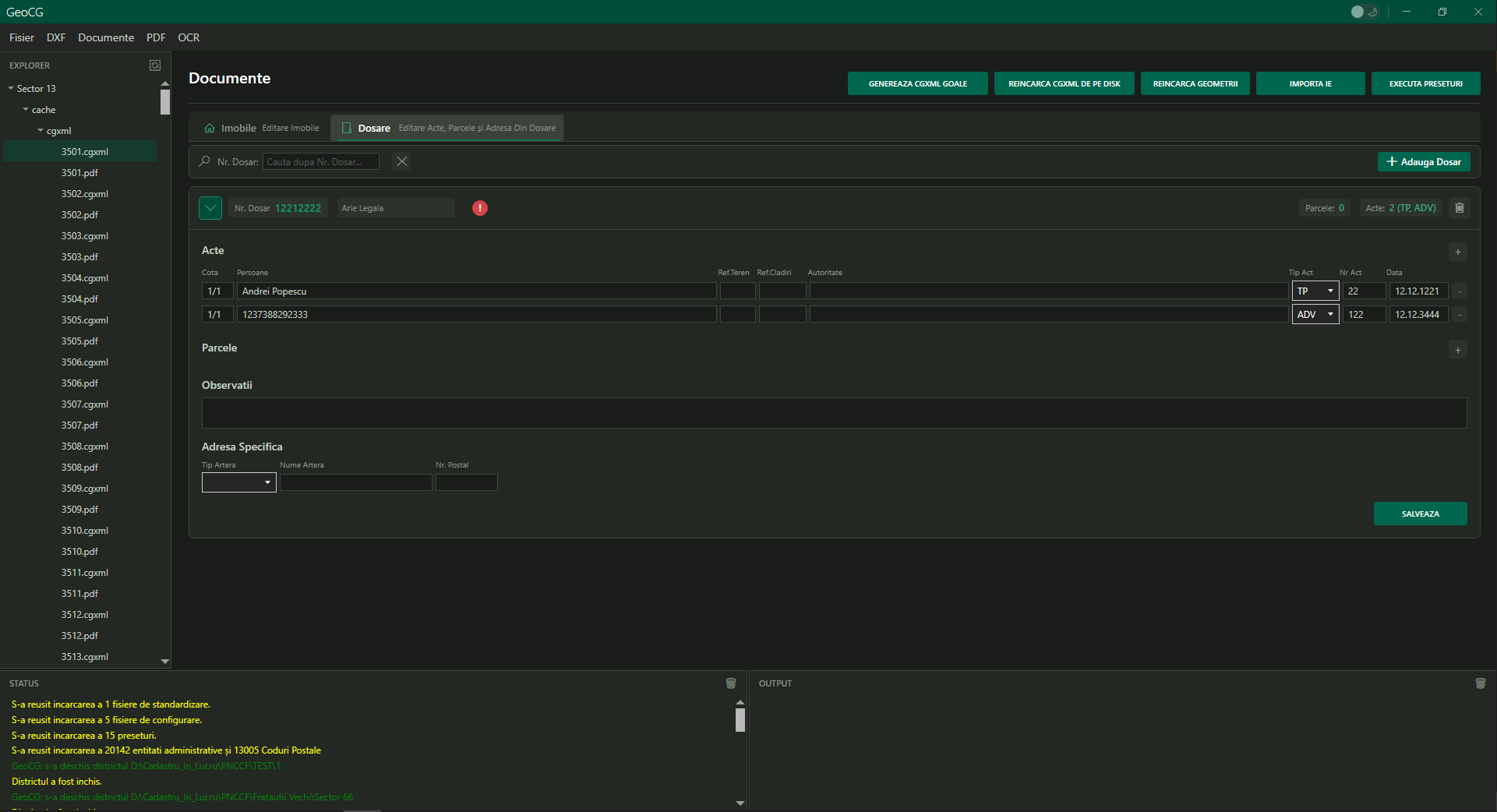
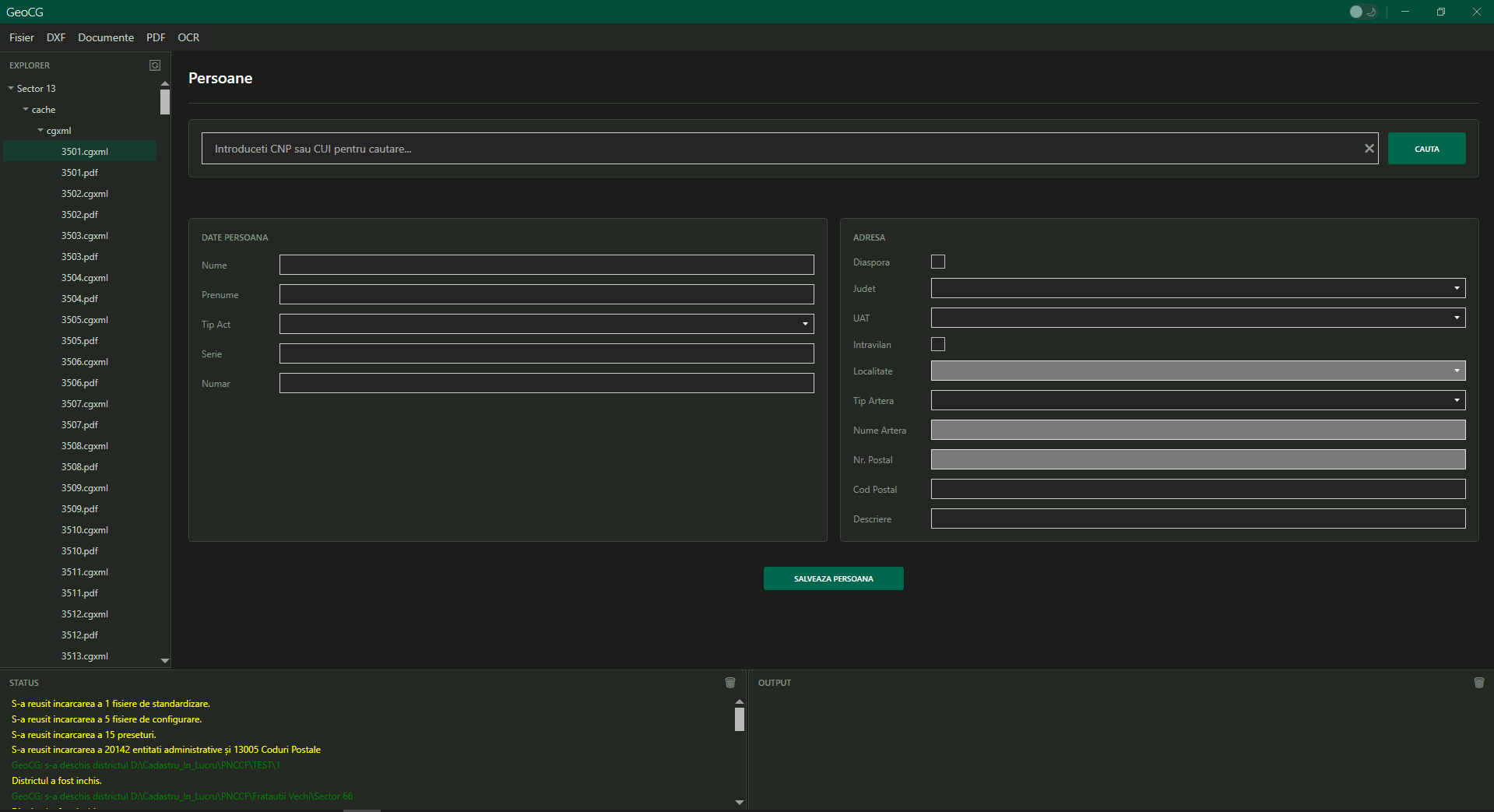
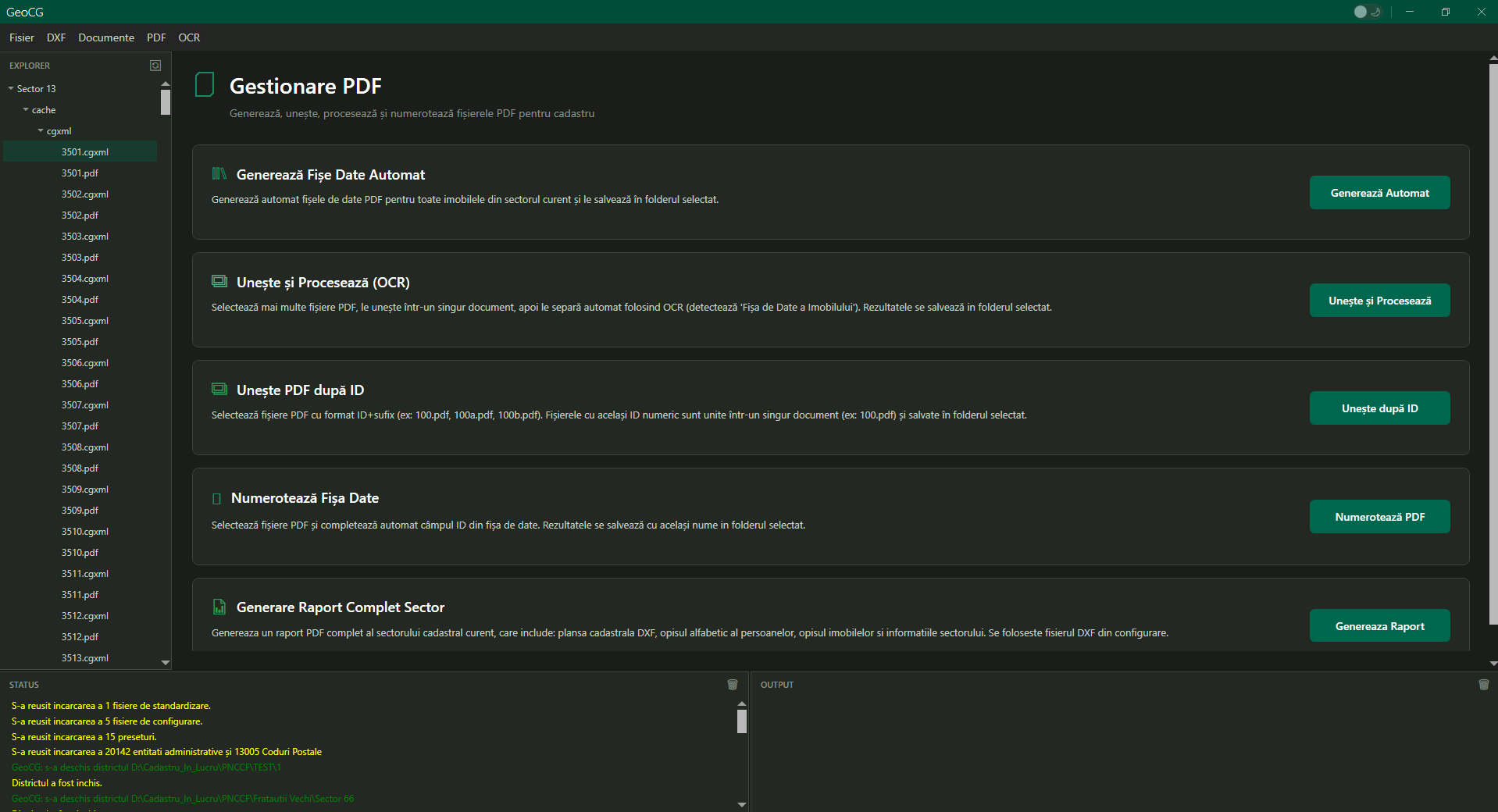
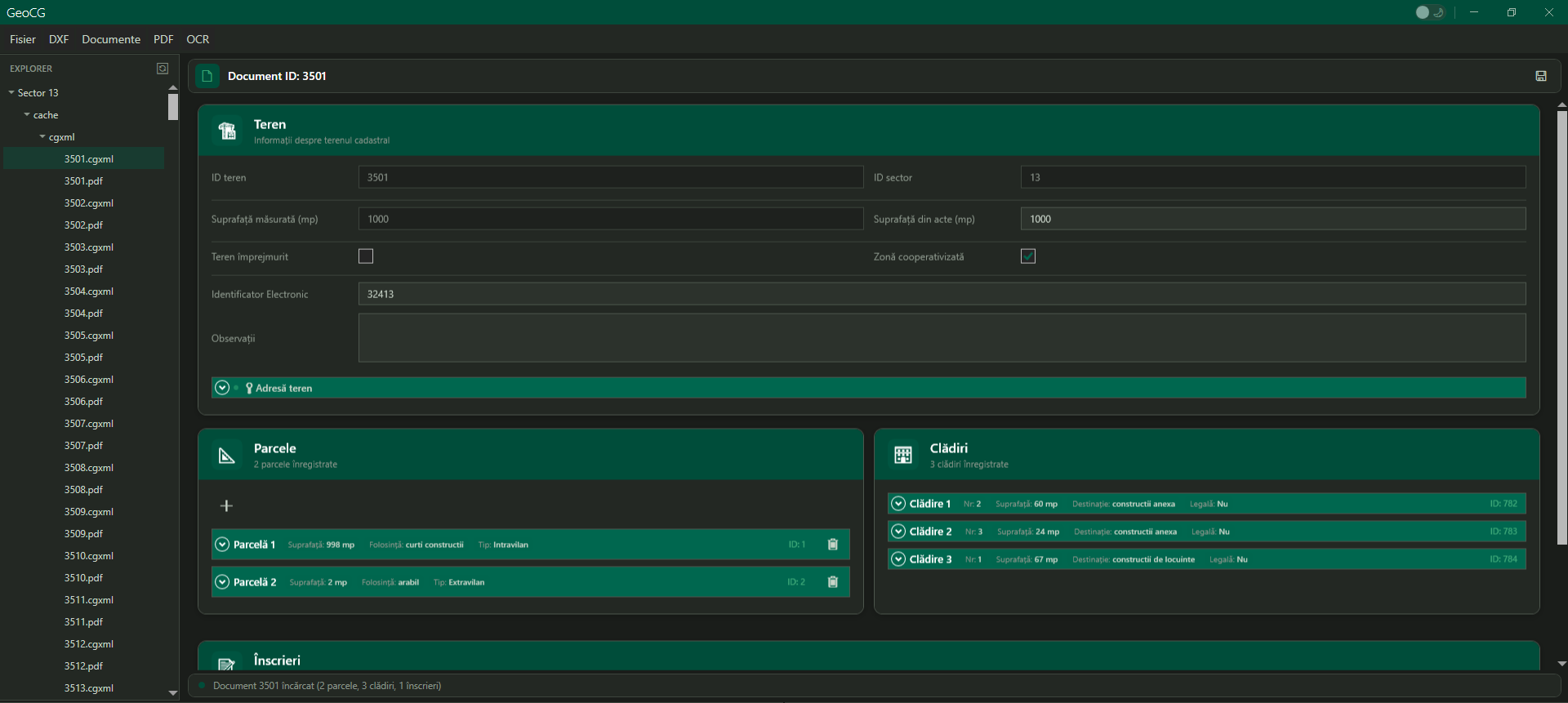
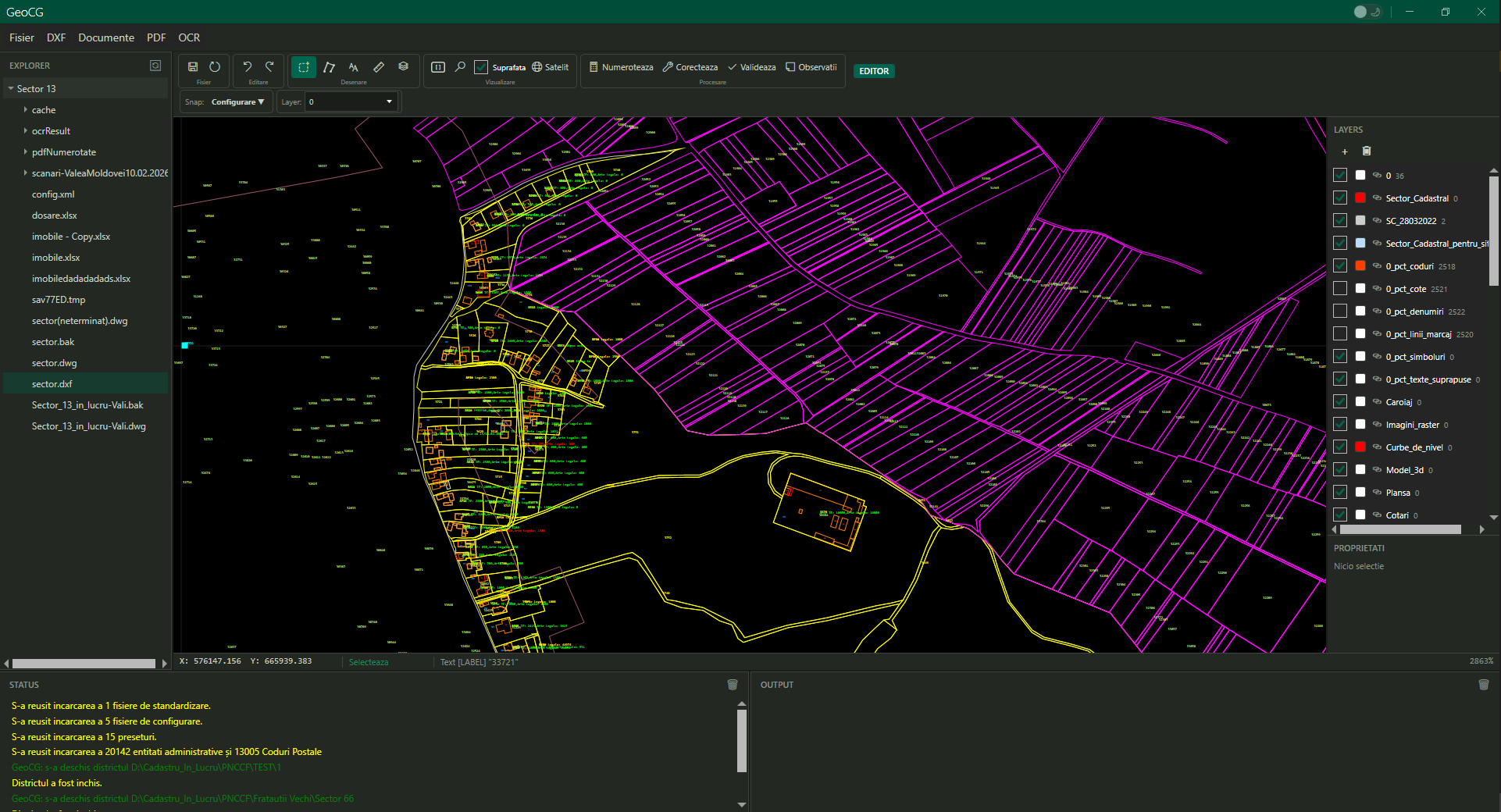
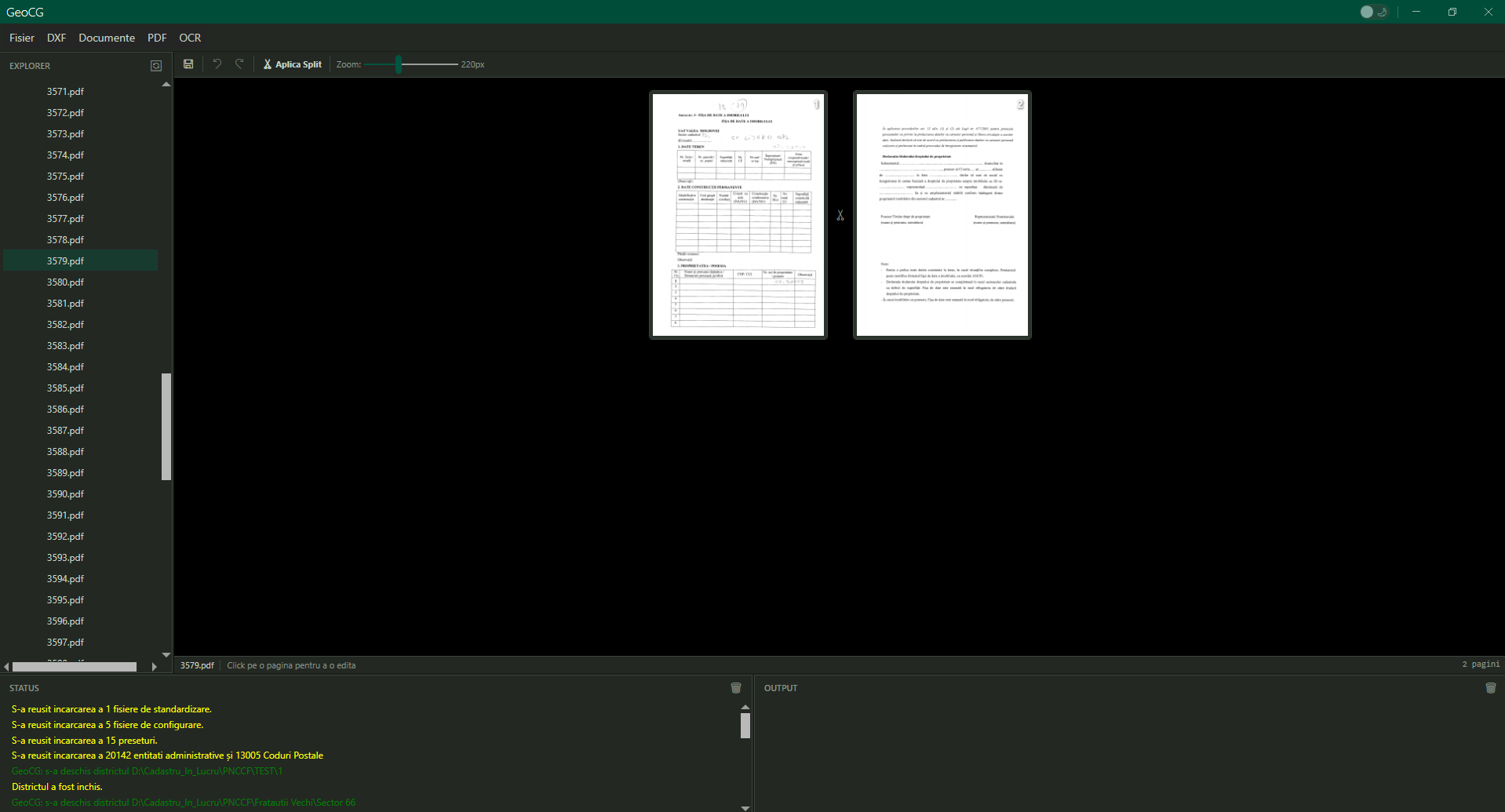
2.1. GeoCG este un software profesional destinat utilizării în domeniul cadastrului sistematic, specializat în generarea automată a fișierelor CGXML conforme cu standardele Agenției Naționale de Cadastru și Publicitate Imobiliară (ANCPI), validare topologică, procesare documentație cadastrală și export documente.
2.2. Prezentul Contract de Licență pentru Utilizatorul Final (EULA) reglementează în mod exclusiv drepturile și obligațiile părților în legătură cu utilizarea software-ului GeoCG, fie că acesta este furnizat ca aplicație desktop, interfață web sau prin servicii API.
2.3. Software-ul este protejat de legislația privind drepturile de autor și proprietatea intelectuală din România și Uniunea Europeană, inclusiv dar fără a se limita la Legea nr. 8/1996 privind dreptul de autor și drepturile conexe.
ARTICOLUL 3 — TIPURI DE LICENȚE ȘI DREPTURI ACORDATE
3.1. Natura licenței: GeoCG acordă Utilizatorului o licență limitată, neexclusivă, netransferabilă, revocabilă și nereproductibilă de utilizare a software-ului, strict în conformitate cu termenii prezentului contract.
3.2. Limitări privind dispozitivele: Fiecare licență este activată pentru un număr maxim de dispozitive (calculatoare, stații de lucru), specificat explicit la momentul achiziției. Numărul exact de activări permise este afișat în interfața de cumpărare și confirmat în factura fiscală.
3.3. Licențe multiple: Utilizatorul poate deține simultan mai multe licențe GeoCG pentru a extinde numărul de dispozitive active. Licențele sunt asociate contului de utilizator și pot fi gestionate prin panoul de administrare online.
3.4. Restricții de redistribuire: Utilizatorul NU are dreptul de a distribui, sublicenția, împărți, vinde, închiria sau transfera în orice mod licențele GeoCG către terți care nu sunt angajați directi ai organizației sale (entitate juridică sau PFA). Partajarea licențelor cu colaboratori externi, contractori independenți sau alte entități juridice este strict interzisă și constituie încălcare contractuală.
3.5. Utilizare internă: Accesul la software este permis exclusiv pentru angajații sau membrii cu contract de muncă valabil ai organizației titulare a licenței, în limita numărului de activări contractate.
ARTICOLUL 4 — RESTRICȚII DE UTILIZARE ȘI INTERDICȚII
4.1. Utilizatorul se obligă în mod expres să NU desfășoare următoarele activități:
- a) Inginerie inversă: decompilare, dezasamblare, reverse engineering sau orice încercare de a descoperi sau accesa codul sursă, algoritmii proprietari, structurile de date, secretele comerciale sau know-how-ul tehnic al GeoCG;
- b) Ocolirea protecțiilor tehnice: utilizarea, crearea sau distribuirea de patch-uri, crack-uri, generatoare de chei (keygens), emulatoare de licență sau orice alte instrumente menite să elimine, să eludeze sau să modifice mecanismele de protecție tehnică, de activare sau de validare a licențelor;
- c) Extragerea și redistribuirea datelor: descărcarea, extragerea, copierea, republicarea sau redistribuirea bazelor de date, seturilor de date cadastrale, resurselor furnizate prin API-urile GeoCG sau a oricăror conținuturi obținute prin intermediul software-ului, în scopuri comerciale sau de distribuție către terți;
- d) Partajarea neautorizată: furnizarea de acces la licență sau împărțirea conturilor GeoCG cu persoane fizice sau juridice externe organizației contractante, inclusiv dar fără limitare la clienți, parteneri comerciali, subconsultanți sau alte entități independente;
- e) Utilizare ilegală sau abuzivă: folosirea software-ului în scopuri ilegale, frauduloase, pentru activități de hărțuire, defăimare, discriminare sau care încalcă drepturile de proprietate intelectuală, confidențialitate sau alte drepturi ale terților;
- f) Modificarea software-ului: alterarea, modificarea sau crearea de lucrări derivate bazate pe GeoCG fără consimțământul scris prealabil al Licențiatorului;
- g) Utilizare competitivă: utilizarea software-ului pentru a dezvolta, produce sau comercializa produse sau servicii concurente cu GeoCG.
4.2. Consecințe: Încălcarea oricăreia dintre restricțiile prevăzute la art. 4.1 constituie încălcare materială a contractului și conferă Licențiatorului dreptul de a suspenda sau anula imediat licența, fără notificare prealabilă și fără returnarea contravalorii, precum și de a solicita despăgubiri pentru prejudiciile cauzate.
ARTICOLUL 5 — ACTIVARE, VERIFICARE ȘI DEZACTIVARE A LICENȚEI
5.1. Mecanisme de activare: GeoCG utilizează sisteme tehnice de activare și validare a licențelor, care pot include:
- Chei de licență unice (license keys);
- Identificatori hardware (HWID — Hardware ID);
- Autentificare prin cont online;
- Verificare periodică online a validității licenței;
- Înregistrarea și monitorizarea dispozitivelor active.
5.2. Verificări automate: Software-ul poate efectua verificări automate periodice ale statutului licenței prin conexiune la serverele GeoCG. Blocarea accesului la internet pentru aceste verificări poate duce la restricționarea funcționalităților sau la dezactivarea temporară a software-ului.
5.3. Motive de suspendare sau anulare: Licențiatorul își rezervă dreptul de a suspenda, restricționa sau anula definitiv licența în următoarele situații:
- Distribuirea licenței către persoane sau entități terțe neautorizate;
- Încercări de crack, decompilare sau reverse engineering;
- Utilizarea software-ului în scopuri ilegale, abuzive sau care încalcă drepturile terților;
- Depășirea numărului maxim de activări simultane fără achiziționarea de licențe suplimentare;
- Neplata la termen a abonamentelor recurente (pentru licențe cu plată lunară);
- Încălcarea oricăror alte prevederi esențiale ale prezentului contract.
5.4. Efectele anulării: În cazul anulării licenței din motive imputabile Utilizatorului, acesta pierde immediat orice drept de acces și utilizare a software-ului. Licențiatorul nu este obligat la returnarea contravalorii licenței sau la acordarea de despăgubiri. Utilizatorul are obligația de a dezinstala și șterge complet software-ul de pe toate dispozitivele.
5.5. Transfer de dispozitiv: Utilizatorul poate solicita transferul licenței de pe un dispozitiv pe altul prin mecanismele puse la dispoziție în contul online. În situații excepționale, Licențiatorul poate asista manual acest proces la cerere scrisă.
ARTICOLUL 6 — RETURNĂRI, REFUND ȘI RECLAMAȚII
6.1. Dreptul de retragere pentru consumatori:
- a) Conform OUG 34/2014 privind drepturile consumatorilor, consumatorii (persoane fizice care acționează în scopuri care nu țin de activitatea lor comercială, industrială sau de producție) beneficiază de un termen de 14 zile calendaristice de la achiziție pentru a se retrage din contract;
- b) Cu toate acestea, pentru conținutul digital furnizat imediat, consumatorul își pierde dreptul de retragere dacă a consimțit expres la începerea executării contractului înainte de expirarea perioadei de 14 zile și a recunoscut că își va pierde dreptul de retragere;
- c) La momentul achiziției, Utilizatorului i se solicită consimțământul expres pentru livrarea imediată a licenței și activarea contului, precum și confirmarea înțelegerii că acest lucru determină pierderea dreptului de retragere;
- d) Dacă consumatorul nu și-a exprimat consimțământul pentru livrare imediată și dorește să exercite dreptul de retragere în termen de 14 zile, acesta poate solicita returnarea sumelor plătite prin email la contact@geocg.ro.
6.2. Excluderea dreptului de retragere pentru PFA și persoane juridice: Conform legislației românești, dreptul de retragere de 14 zile NU se aplică PFA-urilor, societăților comerciale sau altor persoane juridice care achiziționează licența în scop profesional sau comercial.
6.3. Refund pentru defecte și neconformități:
- Returnarea sumelor plătite se acordă EXCLUSIV în cazurile în care software-ul prezintă defecte majore de funcționare, erori critice sau neconformități semnificative față de descrierea furnizată, confirmate de către echipa tehnică GeoCG;
- Modificările ulterioare ale standardelor ANCPI, ale sistemelor de operare sau ale configurațiilor hardware ale Utilizatorului nu constituie motive de returnare;
- Lipsa compatibilității cu configurații hardware nestandard, sisteme de operare nesuportate oficial sau software terț incompatibil nu constituie motiv de refund.
6.4. Procedura de reclamație:
- a) Utilizatorul transmite o cerere scrisă la contact@geocg.ro conținând: descrierea detaliată a problemei, pașii de reproducere a erorii, capturi de ecran relevante, informații despre versiunea software și configurația sistemului, datele licenței (license key);
- b) GeoCG va confirma primirea reclamației în termen de maximum 3 zile lucrătoare;
- c) Echipa tehnică va investiga problema și va transmite un răspuns inițial în termen de maximum 15 zile calendaristice de la primirea reclamației complete;
- d) GeoCG va propune: remediere prin actualizare software (patch), soluție alternativă de utilizare, înlocuirea licenței sau, în situații excepționale, returnarea parțială sau totală a contravalorii;
- e) Termenul de rezolvare definitivă depinde de complexitatea problemei, dar nu va depăși 30 de zile calendaristice de la confirmarea inițială, cu excepția situațiilor unde sunt necesare modificări majore de cod.
6.5. Excluderea rambursării: NU se acordă rambursare în următoarele cazuri:
- Utilizator a încălcat termenii licenței;
- Utilizator a folosit software-ul pe o perioadă semnificativă (peste 30 de zile) fără să raporteze probleme;
- Problema este cauzată de erori umane, configurații greșite sau utilizare incorectă;
- Utilizatorul solicită caracteristici care nu au fost promise la momentul achiziției;
- Incompatibilități cu software terț, sisteme nesuportate sau configurații neconforme cu cerințele minime publicate.
ARTICOLUL 7 — LIMITĂRI DE RĂSPUNDERE ȘI DISCLAIMER
7.1. Natura software-ului: GeoCG este un instrument de asistență profesională destinat specialiștilor în cadastru. Software-ul NU înlocuiește expertiza profesională, judecata tehnică sau responsabilitatea utilizatorului. Rezultatele obținute prin utilizarea GeoCG depind în mod direct de corectitudinea datelor introduse, de competența profesională a utilizatorului și de conformitatea cu standardele tehnice aplicabile în domeniu.
7.2. Excluderea răspunderii pentru rezultate: Licențiatorul NU răspunde pentru:
- Acuratețea, validitatea sau conformitatea rezultatelor generate de software cu cerințele specifice ale ANCPI sau ale autorităților competente;
- Respingerea documentațiilor cadastrale de către ANCPI sau de către alte autorități;
- Erori în datele introduse de utilizator sau în desenele tehnice (DWG, DXF) importate;
- Pierderi financiare, comerciale, contractuale sau de orice natură rezultate din utilizarea sau incapacitatea de utilizare a software-ului;
- Întreruperi, erori sau limitări ale serviciilor API externe sau ale sistemelor ANCPI;
- Pierderi de date cauzate de erori hardware, defecțiuni de sistem sau neefectuarea de backup-uri regulate.
7.3. Limitare cantitativă a răspunderii: În măsura maximă permisă de legislația în vigoare, răspunderea totală cumulată a Licențiatorului față de Utilizator pentru orice prejudicii, daune, pierderi sau pretenții decurgând din sau în legătură cu prezentul contract sau cu utilizarea software-ului GeoCG este limitată strict la suma efectiv plătită de Utilizator pentru licența respectivă în ultimele 12 (douăsprezece) luni anterioare evenimentului generator de răspundere.
7.4. Excluderea daunelor indirecte: În nicio circumstanță Licențiatorul nu va fi răspunzător pentru daune indirecte, consecutive, speciale, punitive sau incidentale, inclusiv dar fără limitare la: pierderi de profit, pierderi de venituri, pierderi de date, costuri de achiziție a produselor sau serviciilor de înlocuire, întreruperi ale activității, pierderea clientelei sau a reputației comerciale, chiar dacă Licențiatorul a fost informat cu privire la posibilitatea producerii unor astfel de daune.
7.5. Furnizare "as is": Software-ul este furnizat "CA ATARE" ("AS IS"), fără garanții de niciun fel, exprese sau implicite, inclusiv dar fără limitare la garanții implicite de vandabilitate, adecvare pentru un scop anume sau neîncălcare a drepturilor terților.
7.6. Excluderea garanției de funcționare neîntreruptă: Licențiatorul nu garantează că software-ul va funcționa fără întreruperi, erori sau vulnerabilități, că toate defectele vor fi corectate sau că software-ul este compatibil cu toate configurațiile hardware și software existente.
ARTICOLUL 8 — ACTUALIZĂRI, UPGRADE-URI ȘI SUPORT TEHNIC
8.1. Actualizări minore și patch-uri: Licențiatorul poate furniza periodic actualizări minore (bug fixes, patch-uri de securitate, îmbunătățiri de performanță) pentru versiunea curentă a software-ului. Aceste actualizări pot fi furnizate automat sau manual, la discreția Licențiatorului.
8.2. Upgrade-uri majore: Actualizările majore de versiune (ex: GeoCG 2.0, 3.0) pot necesita achiziția separată de licență sau plata unei taxe de upgrade, în funcție de politica comercială în vigoare la momentul lansării noii versiuni.
8.3. Suport tehnic: Nivelul de suport tehnic acordat (email, telefon, asistență la distanță, timp de răspuns) depinde de planul de licență achiziționat și este specificat în detaliile ofertei comerciale. Suportul standard include asistență prin email la adresa contact@geocg.ro.
8.4. Fără obligație de mentenanță pe termen nedefinit: Licențiatorul NU garantează furnizarea de suport tehnic sau actualizări pentru o perioadă nedefinită sau pentru versiuni foarte vechi ale software-ului. Versiunile depășite (legacy) pot fi scoase din suport activ după notificare prealabilă.
ARTICOLUL 9 — PROTECȚIA DATELOR CU CARACTER PERSONAL (GDPR)
9.1. Respectarea GDPR: Licențiatorul procesează datele cu caracter personal ale Utilizatorului în conformitate cu Regulamentul (UE) 2016/679 (GDPR) și cu Legea nr. 190/2018 privind măsuri de punere în aplicare a GDPR în România.
9.2. Categorii de date colectate: Pentru funcționarea și licențierea software-ului, GeoCG poate colecta și prelucra următoarele categorii de date:
- Date de identificare: nume, prenume, email, telefon (dacă este furnizat);
- Date tehnice: HWID (Hardware ID), adresă IP, versiune software, versiune sistem de operare, timestamp-uri de activare/dezactivare;
- Date de utilizare: log-uri de acces, statistici de utilizare, rapoarte de erori (crash reports);
- Date de facturare: informații necesare emiterii facturilor fiscale (denumire firmă, CUI/CIF, adresă sediu).
9.3. Scopurile prelucrării:
- Furnizarea și administrarea serviciilor GeoCG;
- Activarea, validarea și gestionarea licențelor;
- Aplicarea limitărilor de dispozitive conform licenței achiziționate;
- Comunicarea cu utilizatorii (suport tehnic, notificări privind actualizări, facturare);
- Îmbunătățirea software-ului și depanarea erorilor;
- Respectarea obligațiilor legale (fiscale, contabile).
9.4. Temeiurile juridice: Prelucrarea se bazează pe: executarea contractului (art. 6(1)(b) GDPR), respectarea obligațiilor legale (art. 6(1)(c) GDPR), interesul legitim al Licențiatorului (art. 6(1)(f) GDPR).
9.5. Partajarea datelor: Datele personale nu sunt vândute, închiriate sau partajate cu terți în scopuri de marketing. Pot fi divulgate doar: furnizorilor de servicii tehnice (hosting, procesare plăți) în baza unor acorduri de confidențialitate, autorităților competente la cerere legală.
9.6. Drepturi GDPR: Utilizatorul are dreptul de acces, rectificare, ștergere, restricționare prelucrare, portabilitate date și opoziție la prelucrare. Cererile se transmit la contact@geocg.ro și sunt procesate în termen de maximum 30 de zile.
9.7. Politica de confidențialitate: Detalii complete despre prelucrarea datelor personale sunt disponibile în Politica de Confidențialitate GeoCG, accesibilă pe website.
ARTICOLUL 10 — MODIFICAREA TERMENILOR LICENȚEI
10.1. Dreptul de modificare: Licențiatorul își rezervă dreptul de a modifica, actualiza sau completa termenii prezentei Licențe EULA pentru a reflecta schimbări legislative, tehnologice sau comerciale.
10.2. Notificare: Modificările minore (corecții de formă, clarificări) vor fi publicate pe website. Modificările substanțiale (schimbări de politică de returnare, limitări suplimentare de utilizare, modificări de preț pentru reînnoiri) vor fi comunicate Utilizatorilor prin email cu cel puțin 30 de zile înainte de intrarea în vigoare.
10.3. Acceptarea modificărilor: Continuarea utilizării software-ului după data intrării în vigoare a modificărilor constituie acceptare tacită. Pentru modificări esențiale care afectează în mod semnificativ drepturile Utilizatorului, poate fi solicitată reacceptarea expresă a Licenței la următoarea autentificare în software.
10.4. Dreptul de reziliere: Dacă Utilizatorul nu este de acord cu modificările substanțiale, are dreptul de a rezilia contractul și de a cere, în termen de 14 zile de la notificare, returnarea proporțională a sumelor plătite pentru perioada rămasă nefolosită (doar pentru abonamente cu plată recurentă).
ARTICOLUL 11 — TRANSFERUL ȘI CESIONAREA LICENȚEI
11.1. Principiu general: Licența GeoCG este netransferabilă. Utilizatorul nu poate transfera, cesiona, vinde sau distribui licența către terți fără acordul scris prealabil al Licențiatorului.
11.2. Transfer autorizat: În situații excepționale (fuziuni, achiziții, reorganizări corporative, succesiune), transferul licenței poate fi autorizat dacă:
- Utilizatorul solicită în scris aprobarea Licențiatorului la contact@geocg.ro;
- Entitatea cesionară acceptă în totalitate termenii și condițiile EULA;
- Se achită taxa administrativă de transfer (dacă este aplicabilă);
- Utilizatorul inițial dezinstalează complet software-ul și nu mai păstrează nicio copie.
11.3. Procedura de transfer: Licențiatorul va furniza instrucțiunile specifice și va actualiza înregistrările de licență după verificarea documentației justificative și plata eventualelor taxe aplicabile.
ARTICOLUL 12 — CLAUZA DE INDEMNIZARE
12.1. Utilizatorul se obligă să despăgubească, să apere și să mențină indemn pe Licențiator (inclusiv angajații, reprezentanții și colaboratorii acestuia) față de orice:
- Pretenții, acțiuni în justiție, cereri de despăgubire formulate de terți;
- Pierderi, daune, costuri, cheltuieli (inclusiv onorarii avocați);
- Amenzi sau sancțiuni administrative;
care decurg din sau sunt legate de:
- Utilizarea neconformă, abuzivă sau ilegală a software-ului GeoCG de către Utilizator;
- Încălcarea de către Utilizator a termenilor prezentei Licențe;
- Încălcarea drepturilor de proprietate intelectuală, a confidențialității sau a altor drepturi ale terților;
- Furnizarea de date incorecte, incomplete sau înșelătoare către autoritățile competente folosind software-ul GeoCG.
ARTICOLUL 13 — DURATA ȘI ÎNCETAREA CONTRACTULUI
13.1. Intrare în vigoare: Prezentul contract intră în vigoare la data achiziționării licenței sau la data acceptării explicite a termenilor EULA (oricare intervine prima) și rămâne valabil pe toată durata licenței.
13.2. Tipuri de licențe:
- Licență perpetuă: Valabilă pe durată nedeterminată, cu condiția respectării termenilor contractuali;
- Licență cu abonament: Valabilă pe perioada de abonament plătită (lunar, anual), reînnoibilă automat sau manual;
- Licență trial/demo: Valabilă pe perioada de probă specificată.
13.3. Încetare din inițiativa Utilizatorului:
- Pentru licențe cu abonament: prin anularea reînnoirii automate, cu efect la sfârșitul perioadei de facturare curente;
- Pentru licențe perpetue: prin încetarea voluntară a utilizării și dezinstalarea software-ului (fără drept de rambursare).
13.4. Încetare din inițiativa Licențiatorului:
- Imediat și fără notificare prealabilă, în caz de încălcare materială a contractului de către Utilizator;
- Cu notificare de 30 de zile, în cazul neplății abonamentelor la scadență (pentru licențe recurente);
- Cu notificare de 60 de zile, în cazul încetării definitive a activității comerciale GeoCG (situație excepțională).
13.5. Efectele încetării: La încetarea contractului, indiferent de motiv:
- Toate drepturile de utilizare acordate Utilizatorului încetează imediat;
- Utilizatorul trebuie să înceteze orice utilizare a software-ului;
- Utilizatorul trebuie să dezinstaleze și să șteargă complet software-ul de pe toate dispozitivele;
- Utilizatorul poate păstra copii ale documentelor generate cu GeoCG (fișiere CGXML, PDF) pentru arhivare sau utilizare proprie, dacă legea o permite;
- Clauzele privind confidențialitatea, proprietatea intelectuală, limitarea răspunderii și indemnizarea rămân în vigoare.
ARTICOLUL 14 — PROPRIETATE INTELECTUALĂ
14.1. Titularitate: Toate drepturile de proprietate intelectuală asupra software-ului GeoCG, inclusiv dar fără limitare la:
- Codul sursă și codul obiect;
- Algoritmii, structurile de date și arhitectura software;
- Interfața grafică, design-ul vizual, elementele UI/UX;
- Documentația tehnică, manualele de utilizare;
- Logo-urile, mărcile comerciale, numele comercial "GeoCG";
- Bazele de date, API-urile și serviciile web asociate;
aparțin în exclusivitate Licențiatorului (Amariei Sebastian Lucian — PFA GeoCG) și sunt protejate de legile privind drepturile de autor, brevetele, mărcile comerciale și secretele comerciale din România, Uniunea Europeană și alte jurisdicții aplicabile.
14.2. Limitarea drepturilor acordate: Prezenta licență acordă Utilizatorului EXCLUSIV dreptul de utilizare a software-ului conform termenilor specificați. Nu se transferă niciun drept de proprietate, nu se acordă nicio licență implicită și nu se conferă niciun drept de reproducere, modificare sau distribuire.
14.3. Conținut generat de utilizator: Documentele, fișierele CGXML, rapoartele și alte materiale create de Utilizator folosind GeoCG rămân proprietatea Utilizatorului. Cu toate acestea, Utilizatorul acordă Licențiatorului o licență limitată de utilizare a unor exemple anonimizate în scopuri de demonstrare, marketing sau îmbunătățire a produsului, cu condiția eliminării prealabile a oricăror date cu caracter personal sau confidențiale.
ARTICOLUL 15 — LEGEA APLICABILĂ, JURISDICȚIE ȘI SOLUȚIONAREA LITIGIILOR
15.1. Legea aplicabilă: Prezentul contract este guvernat și interpretat în conformitate cu legile României, fără a aduce atingere conflictelor de legi.
15.2. Jurisdicție: Orice litigiu, controversă sau pretenție decurgând din sau în legătură cu prezentul contract, inclusiv validitatea, interpretarea, executarea sau încetarea acestuia, va fi supus competenței exclusive a instanțelor judecătorești competente din România, conform regulilor de competență teritorială și materială prevăzute de Codul de procedură civilă.
15.3. Soluționare amiabilă: Înainte de inițierea oricărei acțiuni în justiție, părțile se obligă să încerce rezolvarea pe cale amiabilă a oricărui diferend prin negocieri directe, pe o perioadă de minimum 30 de zile calendaristice de la notificarea scrisă a litigiului.
15.4. Mediere: În cazul în care negocierile amiabile eșuează, părțile pot apela, de comun acord, la serviciile unui mediator autorizat conform Legii nr. 192/2006 privind medierea.
ARTICOLUL 16 — CLAUZE FINALE ȘI DIVERSE
16.1. Integralitatea acordului: Prezenta Licență EULA, împreună cu Termenii și Condițiile de Utilizare (TOS) și Politica de Confidențialitate, constituie întregul acord între părți cu privire la utilizarea software-ului GeoCG și înlocuiește orice înțelegeri, discuții, corespondențe sau acorduri anterioare, scrise sau verbale.
16.2. Separabilitate: Dacă orice prevedere a prezentului contract este declarată nulă, anulabilă sau inaplicabilă de către o instanță competentă, această prevedere va fi interpretată în măsura necesară pentru a deveni aplicabilă, iar celelalte prevederi vor rămâne în deplină vigoare și efect.
16.3. Renunțare: Neexercitarea sau întârzierea în exercitarea oricărui drept sau remediu conferit prin prezenta Licență nu constituie renunțare la acel drept. Renunțarea la orice prevedere trebuie să fie expresă și în formă scrisă.
16.4. Cesiune: Utilizatorul nu poate cesiona sau transfera prezentul contract sau orice drepturi ori obligații decurgând din acesta fără acordul scris prealabil al Licențiatorului. Licențiatorul poate cesiona contractul în cazul restructurării, fuziunii sau vânzării activității.
16.5. Notificări: Orice notificare, comunicare sau cerere transmisă în baza prezentului contract trebuie să fie în formă scrisă (email, poștă recomandată) la adresele indicate în contract și se consideră primită la: data confirmării de primire (email), respectiv 5 zile lucrătoare de la expediere (poștă).
16.6. Titluri: Titlurile articolelor și secțiunilor sunt folosite exclusiv pentru conveniență și ușurința lecturii și nu afectează interpretarea prevederilor contractuale.
16.7. Limbă: Versiunea în limba română a prezentului contract este cea autentică și prevalează în caz de divergențe față de orice traducere.
ARTICOLUL 17 — ACCEPTARE, CONSIMȚĂMÂNT ȘI DOVADĂ
17.1. Modalități de acceptare: Utilizatorul își exprimă acceptul față de termenii prezentei Licențe prin unul sau mai multe dintre următoarele acte:
- Bifarea căsuței "Accept termenii și condițiile" în procesul de achiziție online;
- Finalizarea plății pentru o licență GeoCG;
- Descărcarea, instalarea sau activarea software-ului;
- Utilizarea efectivă a oricărei funcționalități a software-ului;
- Autentificarea în contul de utilizator GeoCG.
17.2. Declarație de înțelegere: Prin acceptarea prezentei Licențe, Utilizatorul declară în mod expres că:
- A citit în întregime, a înțeles și acceptă toate prevederile EULA;
- Are capacitatea legală de a încheia prezentul contract;
- Dacă achiziționează în numele unei persoane juridice, are autoritatea necesară să angajeze entitatea respectivă;
- A luat la cunoștință despre restricțiile de utilizare, limitările de răspundere și condițiile de returnare;
- Acceptă că folosirea software-ului este condiționată de respectarea integrală a termenilor licenței.
17.3. Înregistrarea acceptării: Licențiatorul înregistrează și păstrează dovada acceptării EULA de către Utilizator, inclusiv:
- Data și ora exactă a acceptării (timestamp);
- Adresa IP de la care s-a efectuat acceptarea;
- Cheia de licență asociată (license key);
- Identificatorul hardware (HWID) al dispozitivului;
- Versiunea EULA acceptată;
- Metoda de acceptare (bifă checkbox, activare software, etc.).
17.4. Valoare probatorie: Înregistrările menționate la art. 17.3 constituie probe admisibile în orice procedură administrativă sau judiciară privind aplicarea sau interpretarea prezentului contract.
17.5. Consimțământ pentru prelucrarea datelor: Prin acceptarea EULA, Utilizatorul își exprimă consimțământul pentru prelucrarea datelor cu caracter personal în conformitate cu Politica de Confidențialitate GeoCG și cu prevederile art. 9 din prezenta Licență.
ARTICOLUL 18 — INFORMAȚII DE CONTACT ȘI SUPORT
Date de contact oficiale:
Licențiator: Amariei Sebastian Lucian — Persoană Fizică Autorizată
Denumire comercială: GeoCG
Website: https://geocg.ro
Email suport și reclamații: contact@geocg.ro
Program de lucru: Luni - Vineri, 09:00 - 17:00 (ora României)
PRIN UTILIZAREA SOFTWARE-ULUI GEOCG, CONFIRMAȚI CĂ AȚI CITIT, AȚI ÎNȚELES ȘI ACCEPTAȚI TOATE PREVEDERILE PREZENTULUI CONTRACT DE LICENȚĂ PENTRU UTILIZATORUL FINAL (EULA).
Ultima actualizare: 12 februarie 2026 | Versiune EULA: 1.2
© 2026 GeoCG. Toate drepturile rezervate.